 SeeTotal
คู่มือการใช้งาน SeeTotal
รวมทุกสินทรัพย์ เห็นภาพรวม วางแผนอนาคตในที่เดียว
เวอร์ชัน 1.0 · อัปเดต 26 สิงหาคม 2569STEP-BY-STEP GUIDE
เลือกหัวข้อที่ต้องการเรียนรู้
ค้นหาคำสำคัญหรือเปิดแต่ละบทเพื่อดูขั้นตอนและข้อควรระวัง
- 1เปิด seetotal.app แล้วเลือกเข้าสู่ระบบด้วย Google
- 2อนุญาตเฉพาะข้อมูลพื้นฐานที่จำเป็นสำหรับระบุตัวตน บัญชีใหม่จะเริ่มต้นด้วยข้อมูลว่าง
- 3กดชื่อบัญชีด้านบนเพื่อแก้ไขชื่อที่แสดงได้ทุกเวลา
- 4ดูแถบสถานะคลาวด์: ซิงก์แล้ว, กำลังบันทึก, พบข้อมูลใหม่กว่า หรือยังอยู่เฉพาะเครื่องนี้
- 5หากมีข้อมูลสองชุด ให้เลือก ดึงจากคลาวด์ เมื่อต้องการใช้ข้อมูลส่วนกลาง หรือ ใช้ข้อมูลเครื่องนี้ เมื่อต้องการส่งข้อมูลปัจจุบันขึ้นคลาวด์
ข้อควรรู้
- ข้อมูลของแต่ละบัญชีแยกจากกัน
- อย่ากด ใช้ข้อมูลเครื่องนี้ หากยังไม่แน่ใจว่าข้อมูลบนอุปกรณ์นี้เป็นชุดล่าสุด
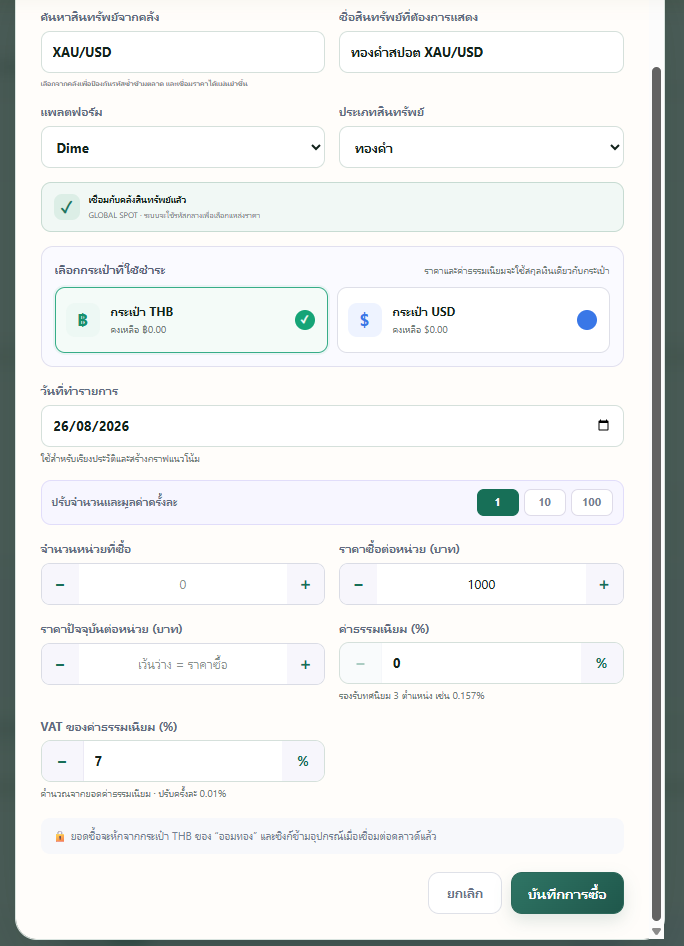
- 1กด เพิ่มธุรกรรม แล้วเลือกแท็บ ซื้อ / ซื้อเพิ่ม
- 2ค้นหาและเลือกสินทรัพย์จากคลัง เพื่อให้ระบบใช้รหัสกลางและแหล่งราคาที่ถูกต้อง
- 3ตั้งชื่อที่ต้องการแสดง เลือกแพลตฟอร์ม ประเภทสินทรัพย์ กระเป๋าที่ใช้ และวันที่ทำรายการ
- 4กรอก จำนวนเงินลงทุน ระบบคำนวณจำนวนหน่วยจากราคาปัจจุบัน หรือกรอกจำนวนหน่วยเพื่อคำนวณเงินลงทุนกลับให้อัตโนมัติ
- 5ตรวจราคาซื้อต่อหน่วย ราคาปัจจุบัน ค่าธรรมเนียมเป็นเปอร์เซ็นต์ และ VAT ของค่าธรรมเนียมซึ่งตั้งต้น 7%
- 6ตรวจสรุปยอดหักจากกระเป๋า แล้วกด บันทึกการซื้อ
ข้อควรรู้
- สำหรับอสังหาริมทรัพย์ รถ นาฬิกา หรือของสะสม 1 รายการ ให้กรอกจำนวน 1 และใช้ราคาต่อรายการเป็นมูลค่ารวม
- ใช้ปุ่ม -/+ และตัวเลือกระยะ 1, 10, 100 เพื่อปรับตัวเลขได้รวดเร็ว
NEED MORE HELP?
ติดต่อทีมพัฒนา →ยังหาคำตอบไม่เจอ
ติดต่อทีมพัฒนา SeeTotal พร้อมภาพหน้าจอและขั้นตอนก่อนพบปัญหา